

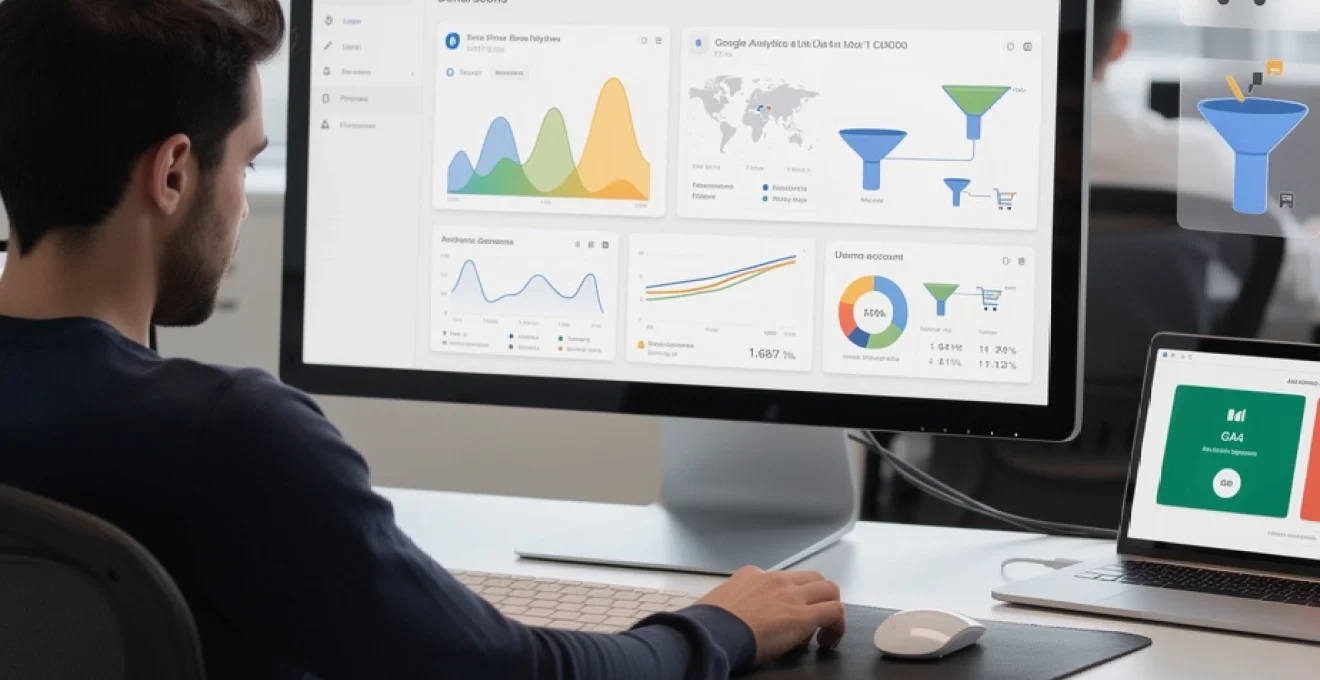
Google Analytics s’impose aujourd’hui comme l’outil de web analytics incontournable pour analyser le comportement des visiteurs sur un site web. Que vous soyez marketeur digital débutant, étudiant en communication, ou professionnel souhaitant approfondir vos compétences analytiques, découvrir concrètement les fonctionnalités de cette plateforme représente un défi majeur. Comment se familiariser avec l’interface, comprendre les rapports disponibles et maîtriser les options de configuration sans disposer d’un site web avec un trafic conséquent ? Google a pensé à cette problématique en proposant un compte de démonstration accessible gratuitement à tous les utilisateurs. Cette solution permet d’explorer les capacités de Google Analytics 4 en utilisant des données réelles provenant du Google Merchandise Store, sans aucun risque d’altérer vos propres statistiques.
L’accès à ce compte démo constitue une opportunité précieuse pour manipuler l’interface, tester les différentes options d’analyse, créer des segments d’audience personnalisés et comprendre comment interpréter les métriques essentielles. Pour les professionnels préparant la certification Google Analytics Individual Qualification (GAIQ), ce compte représente un terrain d’entraînement idéal permettant de confronter la théorie à la pratique. Avec des millions d’événements enregistrés et un historique de données couvrant plusieurs années, le compte démonstration offre une richesse d’informations comparable à celle d’un véritable site e-commerce actif.
Prérequis techniques pour accéder au compte de démonstration google analytics 4
Avant de plonger dans l’univers du compte démo Google Analytics, plusieurs éléments techniques doivent être vérifiés pour garantir une expérience utilisateur optimale. Ces prérequis, bien que simples, constituent les fondations nécessaires pour accéder sans encombre à cette ressource pédagogique. La configuration de votre environnement informatique joue un rôle déterminant dans la fluidité de navigation et l’accès aux fonctionnalités avancées de l’interface GA4. Comprendre ces exigences techniques vous évitera des frustrations inutiles et vous permettra de concentrer votre énergie sur l’apprentissage plutôt que sur la résolution de problèmes d’accès.
Configuration requise du navigateur et compatibilité avec chrome, firefox et safari
Google Analytics 4 fonctionne sur la plupart des navigateurs modernes, mais tous ne garantissent pas une expérience identique. Chrome, développé par Google, offre naturellement la meilleure compatibilité et les performances les plus optimales pour accéder au compte démonstration. Firefox et Safari sont également supportés et permettent d’utiliser l’ensemble des fonctionnalités sans restriction majeure. Cependant, il est recommandé de vérifier que votre navigateur dispose de la dernière version disponible. Les mises à jour régulières corrigent les failles de sécurité et améliorent la compatibilité avec les standards web contemporains, essentiels pour afficher correctement les graphiques interactifs et les tableaux de bord dynamiques de GA4.
Les navigateurs obsolètes peuvent provoquer des problèmes d’affichage, des lenteurs de chargement ou l’impossibilité d’accéder à certaines fonctionnalités d’exploration avancées. Si vous rencontrez des difficultés techniques, la première vérification consiste à confirmer la version de votre navigateur. Par ailleurs, certains bloqueurs de publicité ou extensions de confidentialité peuvent interférer avec le chargement des scripts Google Analytics. Vous devrez peut-être désactiver temporairement ces extensions lorsque vous travaillez dans l’interface du compte démo pour bénéficier d’une navigation flu
ide. Enfin, un débit Internet stable est indispensable : l’interface GA4 charge en arrière-plan de nombreux scripts et ressources graphiques, ce qui peut se traduire par des temps de chargement rallongés sur une connexion trop lente. Si possible, privilégiez une connexion filaire ou un Wi-Fi fiable lorsque vous explorez le compte de démonstration Google Analytics.
Création obligatoire d’un compte google personnel ou professionnel
Pour accéder au compte démo de Google Analytics 4, la création d’un compte Google est incontournable. Ce compte peut être personnel (adresse Gmail classique) ou professionnel (compte Google Workspace fourni par votre entreprise ou votre école). Sans cette identité numérique, l’URL du compte de démonstration vous redirigera systématiquement vers une page de connexion, voire un message d’erreur. Vous devez donc vous assurer de disposer d’un identifiant valide avant de tenter d’ouvrir le Google Merchandise Store Demo Account.
La procédure de création est relativement simple : il suffit de vous rendre sur la page d’inscription Google, de renseigner vos informations de base et de valider votre adresse e-mail ou votre numéro de téléphone. Dans un contexte d’apprentissage, vous pouvez tout à fait créer un compte dédié à la formation Google Analytics, distinct de votre compte personnel, afin de cloisonner vos usages. Cette séparation est particulièrement utile si vous testez ensuite d’autres produits Google comme Google Ads, Tag Manager ou Looker Studio. Une fois votre compte Google opérationnel, vous pourrez accéder librement au compte de démonstration, le détacher ou le supprimer de votre interface à tout moment.
Vérification des autorisations de partage et des niveaux d’accès utilisateur
Lorsque vous utilisez un compte Google géré par une organisation (entreprise, université, administration), il est possible que certaines autorisations soient restreintes. Les administrateurs peuvent, par exemple, bloquer l’ajout de nouveaux comptes Google Analytics ou restreindre l’accès à des ressources externes. Dans ce cas, même si vous disposez d’un identifiant Google valide, vous pouvez rencontrer des messages d’erreur ou un refus d’accès au compte de démonstration. Il est donc recommandé de vérifier auprès de votre service informatique ou de votre administrateur Google Workspace que l’accès à Google Analytics et aux comptes partagés est bien autorisé.
Du point de vue de Google Analytics lui-même, le compte démo est ajouté à votre profil avec un niveau d’accès prédéfini, généralement limité à la consultation. Vous pouvez parcourir la plupart des rapports, créer des segments temporaires, configurer des comparaisons, mais vous ne pouvez pas modifier la structure profonde des propriétés ni supprimer des données. Ce fonctionnement est similaire à celui d’un compte de production dans lequel vous seriez ajouté en tant que simple lecteur. Comprendre ces notions de rôles et de permissions est déjà une bonne préparation à la gestion des accès sur un vrai compte Google Analytics.
Activation de l’authentification à deux facteurs pour sécuriser l’accès
Même s’il s’agit d’un compte de démonstration, l’accès à Google Analytics transite par votre compte Google principal. Protéger cet accès est donc essentiel, surtout si vous utilisez le même compte pour votre messagerie, votre Drive ou d’autres outils critiques. L’authentification à deux facteurs (2FA) ajoute une couche de sécurité supplémentaire en vous demandant une validation sur smartphone, SMS, clé de sécurité ou application d’authentification. Concrètement, même si vos identifiants sont compromis, un attaquant ne pourra pas se connecter sans ce second facteur.
Sur le plan pédagogique, activer la double authentification vous permet également de vous habituer aux pratiques de sécurité couramment exigées dans les entreprises. De plus en plus d’organisations imposent la 2FA pour tous les accès aux solutions d’analytics, compte tenu de la sensibilité des données traitées (chiffre d’affaires, comportements clients, performances marketing). En suivant cette bonne pratique dès votre utilisation du compte démo Google Analytics 4, vous adoptez des réflexes professionnels qui vous serviront dans un contexte de compte de production. Et cela ne vous empêchera en rien de naviguer dans les rapports du Google Merchandise Store.
Procédure d’accès direct au google merchandise store demo account
Une fois votre environnement technique prêt, vous pouvez passer à l’étape la plus attendue : l’accès concret au compte de démonstration. Google a simplifié au maximum la procédure pour permettre à chacun d’ouvrir le Google Merchandise Store Demo Account en quelques clics seulement. Vous avez deux portes d’entrée principales : une URL d’accès direct vers le compte démo et un chemin plus classique via l’interface standard de Google Analytics. Dans les deux cas, l’objectif est le même : rattacher ce compte d’exemple à votre profil afin qu’il apparaisse dans votre liste de comptes disponibles.
Utilisation de l’URL officielle analytics.google.com/analytics/web/demoaccount
La méthode la plus rapide consiste à utiliser l’URL officielle de Google dédiée au compte de démonstration : https://analytics.google.com/analytics/web/demoAccount. En saisissant cette adresse dans votre navigateur (ou en la recherchant via la requête « compte de démonstration Google Analytics »), vous arrivez sur une page de présentation qui décrit le fonctionnement du compte et les propriétés disponibles. Vous y trouverez un bouton permettant d’ajouter le compte démo à votre interface Analytics. Après validation, Google rattache automatiquement le Google Merchandise Store à votre compte utilisateur.
Si vous étiez déjà connecté à votre compte Google, l’activation est quasiment instantanée. Dans le cas contraire, une étape d’authentification vous sera demandée avant de poursuivre. Une fois l’ajout réalisé, le compte démo restera disponible tant que vous ne le retirez pas manuellement. Cela vous permet de revenir à tout moment analyser un rapport, préparer un exercice ou vérifier une configuration. Pour des raisons de bonnes pratiques, pensez à noter l’URL officielle dans vos favoris : vous pourrez ainsi la partager facilement avec des collègues, des étudiants ou des clients souhaitant découvrir Google Analytics 4.
Connexion via l’interface google analytics et sélection du compte démonstration
La seconde approche consiste à passer par l’interface standard de analytics.google.com. Après connexion à votre compte Google, vous arrivez généralement sur le dernier compte et la dernière propriété consultés. Pour ajouter le compte de démonstration, vous pouvez soit cliquer sur le lien de démo s’il est mis en avant dans les ressources d’aide, soit simplement utiliser l’URL directe évoquée plus haut. Une fois le compte attaché, il apparaîtra dans le sélecteur de compte situé en haut à gauche de l’interface GA4, sous la forme d’une entrée nommée « Demo Account » ou « Google Merchandise Store ».
La navigation entre vos comptes se fait alors comme dans un environnement de production : vous choisissez le compte « Demo Account », puis la propriété Google Analytics 4 associée. Cette démarche est particulièrement intéressante si vous gérez déjà plusieurs sites ou applications, car elle vous permet de comparer la structure du compte démo avec celle de vos propres propriétés. Vous verrez rapidement que la logique de hiérarchie (compte > propriété > flux de données) reste la même, ce qui facilite le transfert de vos apprentissages du compte de démonstration vers vos projets réels.
Navigation dans les propriétés GA4 demo account et UA demo account disponibles
Historiquement, le compte de démonstration proposait une propriété Universal Analytics (UA) et une propriété Google Analytics 4. Pendant une période de transition, il était possible de passer de l’une à l’autre pour comparer les rapports et l’ergonomie des deux versions. Aujourd’hui, GA4 étant la version standard, c’est surtout la propriété Google Analytics 4 du Google Merchandise Store qui vous intéressera. Vous y trouverez les flux de données issus du site e-commerce de vente de goodies Google, avec leurs événements, leurs conversions et leurs rapports prédéfinis.
Si une propriété UA Demo Account est encore visible dans votre interface, vous pouvez tout à fait la parcourir pour comprendre les différences de logique entre Universal Analytics et GA4. C’est un bon moyen de saisir, par exemple, le passage d’un modèle basé sur les sessions à un modèle centré sur les événements. Toutefois, pour vous préparer à l’avenir et aux certifications récentes, nous vous recommandons de concentrer la majorité de vos exercices sur la propriété GA4. Vous aurez ainsi une vision plus fidèle de ce qu’est un compte Google Analytics moderne en production.
Résolution des erreurs d’authentification et messages « access denied »
Il peut arriver que, malgré le respect de toutes ces étapes, vous soyez confronté à un message « Access Denied » ou à une page vous indiquant que vous ne disposez pas des droits suffisants. Ce cas se produit généralement lorsque le compte Google utilisé est géré par une organisation appliquant des politiques de sécurité strictes, ou lorsque l’ajout du compte démo a été interrompu en cours de route. La première réaction à adopter est de vérifier que vous êtes bien connecté avec l’identité Google adéquate (un compte personnel fonctionne en général sans problème).
Si le blocage persiste, vous pouvez tenter de supprimer le compte démo de votre interface (via le sélecteur de compte, puis les paramètres d’administration) et de recommencer la procédure d’ajout à partir de l’URL officielle. Dans un contexte d’entreprise, il peut être nécessaire de demander explicitement à votre administrateur d’autoriser l’accès aux comptes externes Google Analytics. Enfin, certaines erreurs d’authentification proviennent de cookies corrompus ou d’extensions de navigateur trop intrusives : vider le cache, tester en navigation privée ou désactiver temporairement les bloqueurs constitue souvent une solution rapide. Une fois ces problèmes réglés, vous pourrez explorer sereinement les rapports du compte de démonstration.
Exploration des données du google merchandise store dans GA4
Maintenant que vous avez accès au compte démo, place à l’exploration concrète des données du Google Merchandise Store dans GA4. C’est ici que l’outil prend tout son sens : vous disposez de millions d’événements issus d’un véritable site e-commerce, avec de vrais comportements utilisateurs, des sources de trafic variées et un historique multi-années. Ce « bac à sable » analytique vous permet de tester sans risque différentes approches : analyse en temps réel, étude des parcours, évaluation de la performance des campagnes, ou encore décomposition des conversions en entonnoirs. Vous pouvez vous entraîner comme un analyste web en situation réelle, mais sans pression sur les résultats.
Analyse des rapports en temps réel et flux d’utilisateurs du site e-commerce
Les rapports en temps réel de GA4 constituent souvent la première porte d’entrée pour découvrir visuellement la vie d’un site. Dans le compte démo, vous pouvez accéder à la vue « Temps réel » et observer les utilisateurs actuellement actifs sur le Google Merchandise Store : leur localisation géographique, les pages qu’ils consultent, les événements qu’ils déclenchent. C’est une excellente manière de comprendre comment les sessions se matérialisent sous forme de flux interactifs. Vous verrez, par exemple, combien de visiteurs proviennent du mobile, quels écrans sont les plus vus ou encore quelles campagnes génèrent du trafic en ce moment.
Au-delà de l’effet « tableau de bord vivant », ces rapports en temps réel sont utiles pour expérimenter. Que se passe-t-il si vous appliquez un filtre de comparaison pour ne garder que certains pays ou certaines sources de trafic ? Comment l’interface réagit lorsque vous segmentez les utilisateurs par type d’appareil ? En jouant avec ces options dans le compte démo, vous apprenez à maîtriser des gestes que vous réutiliserez ensuite sur votre propre site. C’est un peu comme s’entraîner sur un simulateur de vol avant de piloter un avion réel : le cadre est sécurisé, mais les commandes sont les mêmes.
Examen des événements automatiques et événements personnalisés configurés
Avec Google Analytics 4, tout est centré sur la notion d’événement. Le compte de démonstration est donc particulièrement intéressant pour voir, en pratique, quels types d’événements sont automatiquement collectés (scroll, clics sortants, recherche sur le site, engagement) et lesquels ont été configurés spécifiquement pour le e-commerce. Dans les paramètres de la propriété GA4 du Google Merchandise Store, vous pouvez parcourir la liste des événements enregistrés et identifier ceux correspondant aux actions clés : ajout au panier, début de processus de paiement, achat finalisé, etc.
En analysant ces événements, vous comprendrez mieux comment les équipes de Google ont structuré leur plan de marquage. Vous noterez par exemple l’utilisation de paramètres d’événements pour transmettre des informations sur les produits (nom, catégorie, valeur) ou sur les transactions (montant, devise, ID). Cette structuration détaillée permet ensuite de bâtir des rapports d’e-commerce richement informés. Vous pouvez vous en inspirer pour concevoir le plan de suivi d’événements de votre propre site : quels sont les gestes essentiels de vos utilisateurs que vous devez transformer en événements GA4 pour les analyser efficacement ?
Étude des entonnoirs de conversion et transactions e-commerce trackées
L’un des grands intérêts du Google Merchandise Store Demo Account réside dans la qualité de son suivi e-commerce. En explorant les rapports « Monétisation » de GA4, vous pouvez visualiser le nombre de transactions, le chiffre d’affaires généré, la valeur moyenne des commandes ou encore la répartition par produits et catégories. Ces données, basées sur un vrai site marchand, vous donnent une idée concrète de ce que peut produire un suivi e-commerce bien implémenté. Vous pouvez aussi observer la saisonnalité des ventes, les pics d’activité lors de certaines périodes et l’impact potentiel de campagnes spécifiques.
Les entonnoirs de conversion, quant à eux, vous permettent de reconstituer les étapes majeures du parcours client : consultation de fiche produit, ajout au panier, passage au checkout, paiement. En configurant des explorations de type « entonnoir » dans GA4 sur le compte démo, vous pouvez mesurer les taux d’abandon à chaque étape et identifier les points de friction. Cet exercice est extrêmement formateur : il vous montre comment utiliser Google Analytics non seulement pour « regarder des chiffres », mais surtout pour diagnostiquer des problèmes et proposer des optimisations concrètes (simplifier le tunnel de commande, améliorer certaines landing pages, etc.).
Configuration des segments d’audience et filtres dans le compte démo
Un des réflexes à adopter rapidement dans Google Analytics 4 est l’utilisation intensive des segments et des filtres. Plutôt que de vous contenter d’une vue globale, vous allez apprendre à isoler certaines catégories d’utilisateurs ou de sessions pour affiner vos analyses. Le compte de démonstration GA4 est idéal pour cela, car il dispose d’un volume de données suffisant pour rendre les segments statistiquement significatifs. Vous pouvez, par exemple, créer un segment d’utilisateurs ayant réalisé au moins une transaction, ou au contraire isoler ceux qui abandonnent systématiquement au moment du paiement.
Concrètement, vous pouvez configurer des segments d’audience directement dans les explorations GA4 en choisissant des conditions basées sur les événements, les paramètres ou les dimensions (pays, appareil, source de trafic). Vous pouvez également appliquer des filtres temporaires dans les rapports standards pour ne visualiser qu’une partie de l’audience (par exemple uniquement le trafic mobile en provenance du référencement payant). Ce travail de segmentation est au cœur de l’analyse web moderne : il vous permet de répondre à des questions précises, comme « comment se comportent les nouveaux visiteurs par rapport aux visiteurs récurrents ? » ou « quelles sont les performances e-commerce selon le canal d’acquisition ? ».
Utilisation pédagogique du compte de démonstration pour la certification google analytics
Au-delà de la simple découverte de l’interface, le compte de démonstration joue un rôle clé pour celles et ceux qui visent une certification Google Analytics, comme la Google Analytics Individual Qualification (GAIQ) ou les parcours proposés sur Skillshop. En effet, les questions d’examen ne se contentent pas de tester la théorie : elles supposent que vous soyez à l’aise avec les menus, les rapports et les concepts que vous retrouvez en situation réelle. En vous entraînant sur le Google Merchandise Store Demo Account, vous ancrez vos connaissances dans le concret et vous retenez beaucoup mieux les mécaniques de GA4.
Préparation aux examens google analytics individual qualification (GAIQ)
Dans le cadre de la préparation au GAIQ, l’une des stratégies les plus efficaces consiste à alterner la lecture des supports théoriques (cours en ligne, documentation officielle) avec des sessions pratiques sur le compte démo. Par exemple, après avoir étudié un module sur les événements ou les conversions, vous pouvez vous rendre dans la propriété GA4 du Google Merchandise Store et vérifier comment ces éléments sont paramétrés. Ce va-et-vient constant entre théorie et pratique favorise une mémorisation durable et une meilleure compréhension des subtilités de l’outil.
Vous pouvez également vous imposer des petits exercices auto-évalués : retrouver un indicateur précis dans l’interface, configurer un segment répondant à un cas d’usage donné, interpréter un rapport d’acquisition ou de monétisation. Ce type d’entraînement ressemble beaucoup aux situations que vous rencontrerez lors de l’examen, où l’on vous demandera parfois de choisir la bonne action à réaliser dans l’interface pour atteindre un objectif précis. Grâce au compte de démonstration Google Analytics 4, vous simulez ces scénarios en conditions réelles, sans mettre en danger les données de votre propre site.
Pratique des rapports personnalisés et tableaux de bord interactifs
Autre aspect important dans une préparation avancée : la maîtrise des rapports personnalisés et des tableaux de bord. GA4, même s’il diffère d’Universal Analytics sur ce point, permet toujours de créer des vues adaptées à vos besoins spécifiques via les explorations, les comparaisons et certaines personnalisations d’interface. Le compte démo se prête parfaitement à cet exercice : vous pouvez y construire, par exemple, un tableau de bord centré sur la performance e-commerce, un autre dédié au comportement des utilisateurs mobiles, ou encore un rapport spécifique sur une campagne marketing donnée.
En vous entraînant à bâtir ces rapports, vous développez une compétence très recherchée en entreprise : la capacité à transformer des données brutes en insights lisibles pour les équipes marketing, produit ou direction. Vous pouvez imaginer que vous devez présenter vos analyses à un client fictif ou à un responsable marketing interne, et structurer vos tableaux de bord en conséquence. Le compte démo de Google Analytics 4 offre un terrain de jeu idéal pour affiner cette compétence sans contrainte de confidentialité, puisque les données appartiennent à Google et sont mises à disposition à des fins pédagogiques.
Test des fonctionnalités d’exploration data studio et looker studio
Google Analytics ne vit pas isolé : il s’intègre avec d’autres outils de visualisation de données comme Google Data Studio, devenu Looker Studio. Même si la connexion directe au compte démo peut évoluer avec le temps, le principe reste le même : vous pouvez utiliser les données du Google Merchandise Store pour construire des rapports visuels et interactifs dans Looker Studio. Cette étape est particulièrement intéressante si vous souhaitez aller au-delà des rapports natifs de GA4 et proposer des tableaux de bord consolidant plusieurs sources (Analytics, Google Ads, feuilles Google Sheets, etc.).
En pratique, il vous suffit de sélectionner Google Analytics comme source de données dans Looker Studio, de choisir la propriété GA4 du compte de démonstration, puis de construire vos graphiques (séries temporelles, tableaux croisés, cartes géographiques). Là encore, le fait de travailler sur un volume de données riche vous permet de tester des filtres, des segments, des paramètres calculés et d’autres fonctionnalités avancées de visualisation. En vous entraînant sur le compte démo, vous gagnez en aisance pour, plus tard, créer des rapports Looker Studio connectés à vos propres propriétés Google Analytics en production.
Limitations du compte démonstration et différences avec un compte google analytics en production
Même s’il est extrêmement utile, le compte de démonstration Google Analytics 4 n’est pas une réplique parfaite de tous les scénarios que vous rencontrerez en production. Il est important de connaître ses limites pour ne pas en tirer des conclusions erronées. Par exemple, les données du Google Merchandise Store correspondent à un site e-commerce très spécifique, avec un public, un panier moyen et des campagnes propres à l’écosystème Google. Vous ne pouvez donc pas utiliser ces chiffres comme un benchmark universel pour tous les sites marchands. Ils servent surtout de support d’apprentissage, pas de référence absolue de performance.
Autre différence majeure : vos droits sur le compte démo sont volontairement restreints. Vous ne pouvez pas modifier en profondeur la structure des flux, changer la configuration des événements principaux ou activer certaines fonctionnalités qui, en production, seraient du ressort de l’administrateur. De la même manière, certaines intégrations avancées (avec BigQuery, par exemple) peuvent ne pas être disponibles ou pleinement configurées dans le compte de démonstration. Dans un vrai environnement d’entreprise, vous auriez davantage de contrôle, mais aussi davantage de responsabilités, notamment en matière de conformité et de protection des données.
Enfin, le compte démo ne reflète pas toutes les contraintes organisationnelles d’un compte de production : gestion fine des accès entre équipes, coexistence de plusieurs marques dans un même compte, création de propriétés de test, environnement de préproduction, etc. Vous ne verrez pas non plus, dans le Google Merchandise Store, certains cas de figure propres aux applications mobiles, aux produits SaaS ou aux sites de contenu pur. C’est pourquoi il est utile de considérer le compte de démonstration comme un laboratoire généraliste : parfait pour acquérir les réflexes de base, comprendre la logique GA4 et préparer une certification, mais à compléter ensuite par des expériences sur des comptes réels correspondant à votre secteur d’activité.